
Pick your device. Open the guide.
How to set up IPTV on your chosen device: Firestick, smart telly, phone, laptop. Pick your device and follow the steps. WhatsApp support 7 days a week if you get stuck.
One device
Each standard account is for one device.
Joe helps
Send the device details on WhatsApp.
No guesswork
Choose the guide, install the app, press play.
Not sure what to choose?
Ask Joe first.
Tell Joe the device you have and how many screens you need. A normal account is for one device, so he can point you to the right single-device setup or bundle.

 Most Irish homes
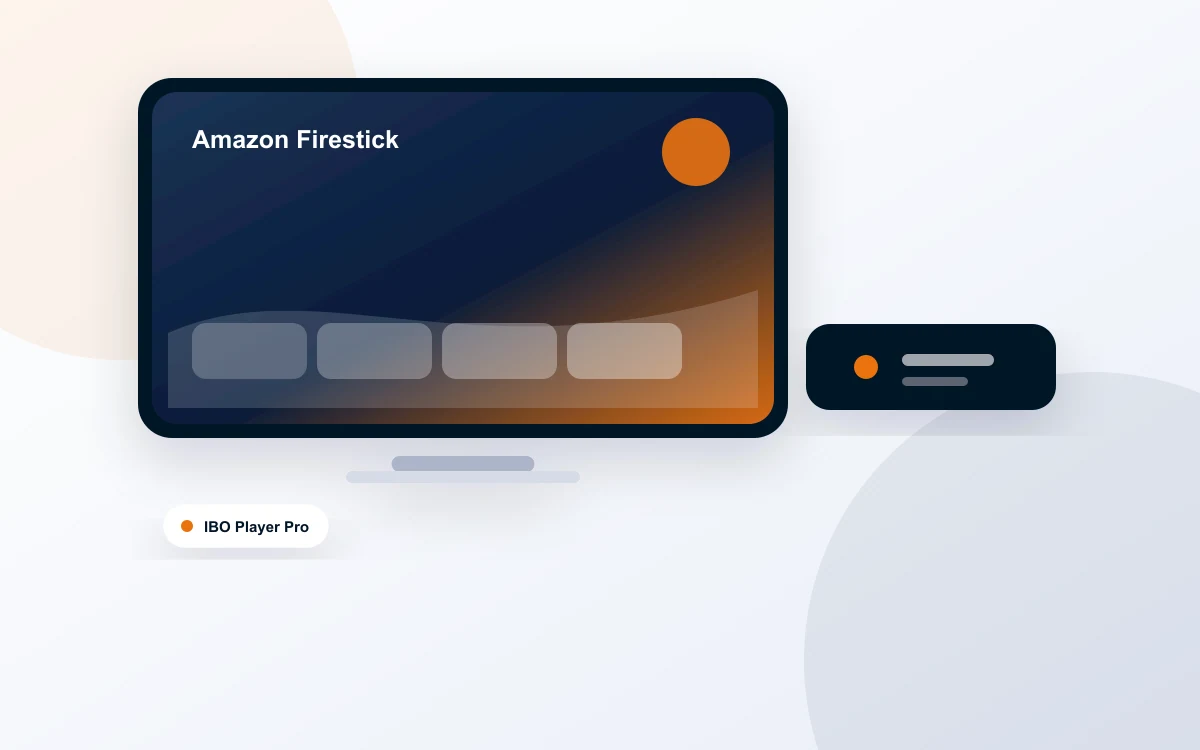
Amazon Firestick
The fastest route for most homes: install the player, send Joe the code, press play.
 Samsung Tizen
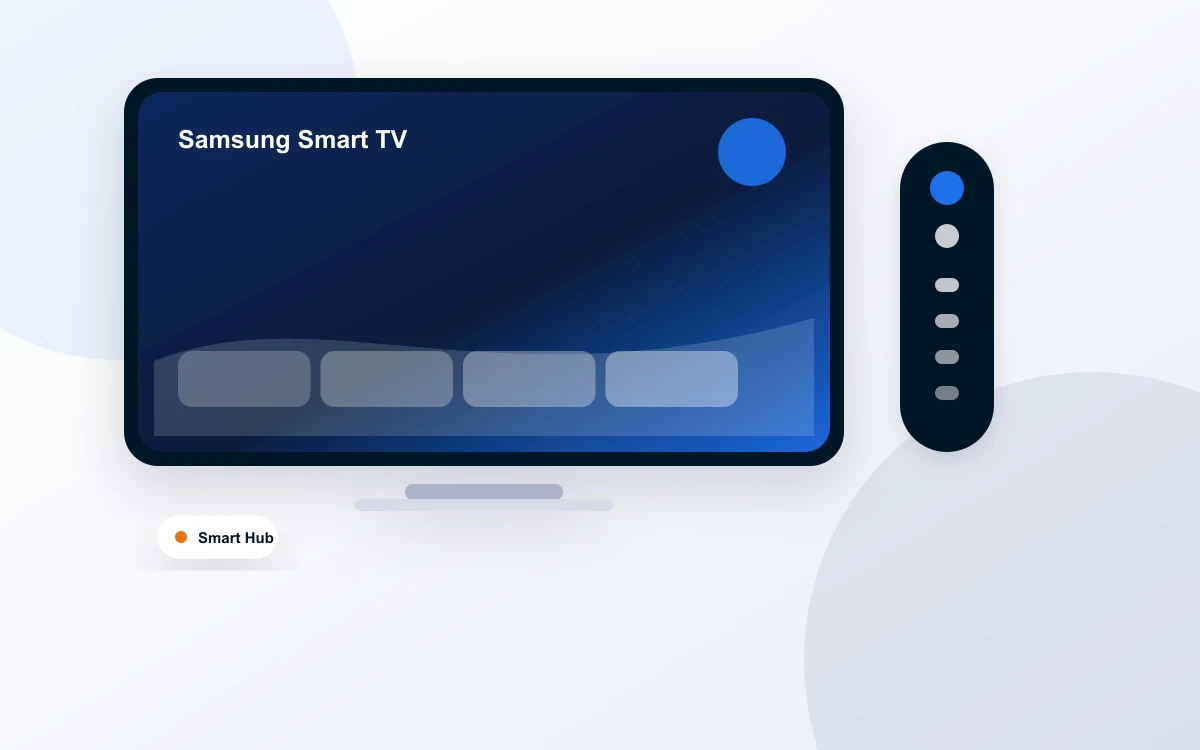
Samsung Smart TV
Install straight from Samsung Smart Hub, send the device screen, then restart the app.
 LG WebOS
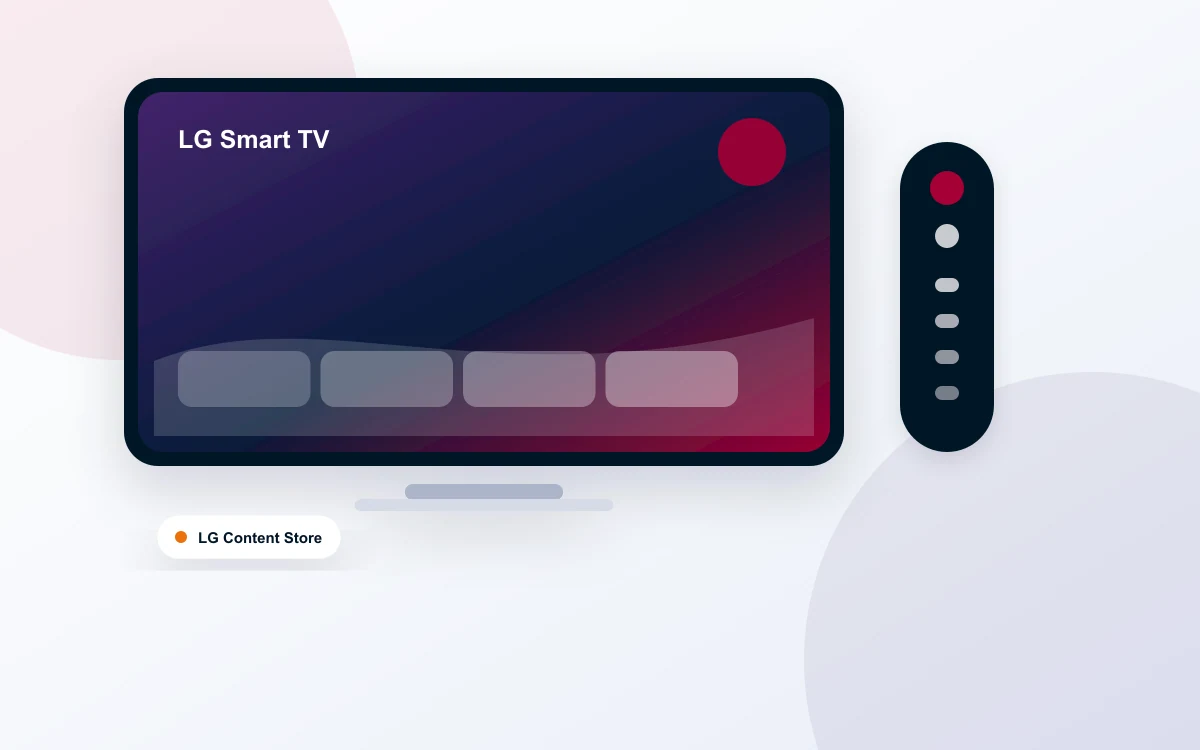
LG Smart TV
Install from the LG Content Store and send the MAC and Device Key from the telly.
 Sony Bravia
Sony Smart TV
Use Google Play on Sony Bravia, then send the MAC and Device Key to WhatsApp support.
 Google TV homes
Android TV
Use Google Play on Android TV or an Android box, then let Joe load the playlist.
 Android phones
Android Phone
Install from Google Play, send the MAC and Device Key to Joe, then watch on the phone.
 Phones & tablets
iPhone & iPad
Set up an iPhone or iPad from the App Store and send the copied device details.
 Apple homes
Apple TV
Open the Apple TV App Store, install IBO Pro Player, then send the device details.
 Simple remotes
Roku
Use the Roku Channel Store route when your home already has a Roku stick or box.
 Power users
Nvidia Shield
A premium Android TV box route for fast menus, sport nights and heavier home use.
 Laptop viewing
Windows Laptop
Install IBO Player on Windows, copy the device details, and watch from the laptop.
 MacBook viewing
Mac
Install IBO Player on macOS, copy the device details, and Joe loads the playlist.
 Google TV
Chromecast
Set up IPTV on Chromecast or Google TV and keep everything on one remote.
 Android boxes
Android TV Box
A flexible setup for Android boxes and Google TV devices with WhatsApp setup help.
 Classic IPTV boxes
MAG Box
For homes already using a MAG-style IPTV box and portal setup.
 Kodi users
Kodi
A Kodi setup path for people who already know their way around media add-ons.
 Big screen rooms
Projector & Cinema Room
Build a proper cinema-room setup with a projector and the right player device.
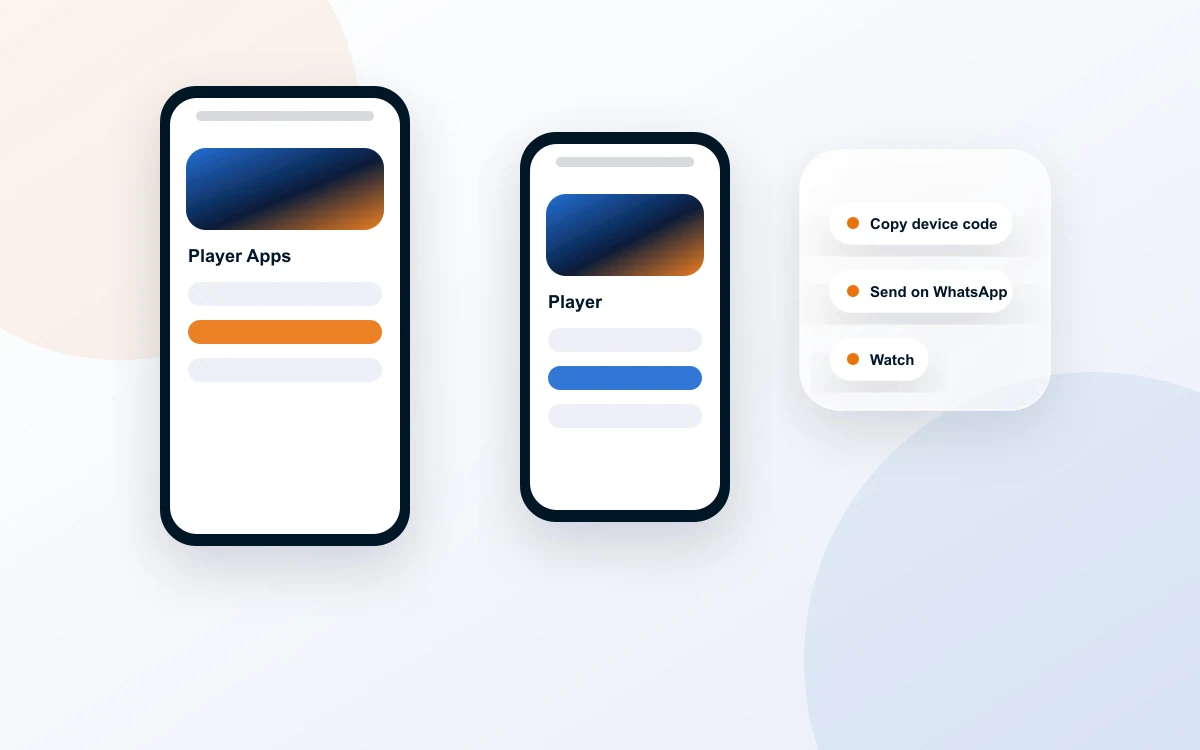 Choosing the right app
Best IPTV Player Apps
Compare the player apps we recommend before choosing the best route for your device.
Choose your screen
Firestick, smart telly, iPhone, laptop or box.
Send the details
The guide shows which code or MAC/device ID Joe needs.
Press play
Joe sets up the player, then you start the 24-hour test.
Need more than one device?
A normal BingeBear account serves one device. For two devices, family use or bundles, message Joe and he will recommend the cleanest option before you pay.